EVIDENCELINT / レビュー前の確認実例
Excelテスト証跡の
レビュー前チェック
未入力・証跡不足・重複の候補を、レビュー前に一覧で確認。
Excelにテスト結果とスクリーンショットをまとめた後、Resultの空欄や画像の貼り忘れに気付くことはありませんか。EvidenceLintは、完了済みの.xlsxを読み取り専用で解析し、人が見直す箇所を一覧化するWindowsツールです。
以下はBOOTHで公開済みの架空サンプルと実際の製品画面です。実務データや効果測定の結果ではありません。
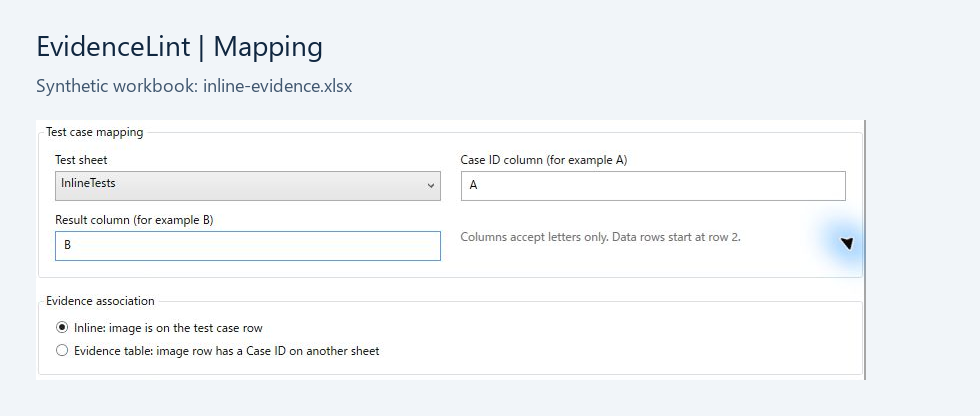
1. 入力と設定を選ぶ
.xlsxを選び、テストシート、Case ID列、Result列、証跡の配置を指定して「Run analysis」を実行します。この例はInlineTestsシート、Case IDがA列、ResultがB列で、画像はテスト行に配置されています。
2. 8件の検出結果を確認する
このサンプルのFindingsは8件(Errors 2 / Warnings 5 / Info 1)。同じケースに複数の指摘が付くため、8件はテストケース数ではありません。
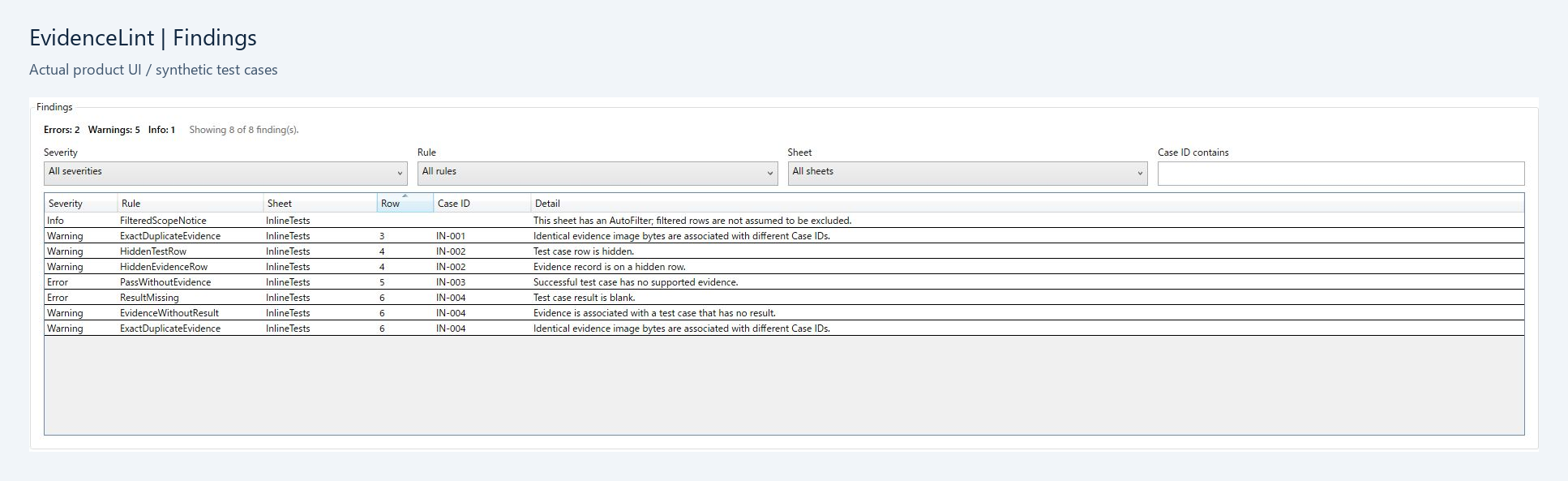
- Result未入力:IN-004の結果欄が空で、ResultMissingを表示。
- PASS/OKなのに証跡なし:IN-003に対応する、サポート対象の埋め込み画像がなく、PassWithoutEvidenceを表示。
- 異なるCase IDで完全一致画像:画像のバイト列が一致する候補をExactDuplicateEvidenceとして表示。
- ほかに、結果未入力のケースに付いた証跡、非表示のテスト・証跡行、AutoFilterの通知を表示。
この画面には出ていませんが、Case ID重複もチェック対象です。同じIDの行がある場合は、意図した管理か、転記の誤りかを確認します。
3. 最後は人が確認する
指摘されたシート・行・Case IDを手掛かりに、元のExcelを確認します。Resultの空欄が意図した状態か、証跡の配置設定が合っているか、画像が期待結果を示すかを判断してください。
画像の重複は誤りの断定ではありません。共通画面を複数ケースで使うなど、正当な理由もあります。完全一致の候補を手掛かりに、画像を使い回した理由を人が確認します。必要に応じてHTML・CSV・JSONでレポートを保存できます。
対応範囲と制限
- Windows 10 / 11 x64、.xlsx対応。実行時にMicrosoft Excelや別途.NETのインストールは不要です。
- 解析はPC内で完結。元のExcelを保存・修正せず、クラウド送信やテレメトリはありません。
- OCR、AIによる画像の意味判断、テスト合否の自動判定、似た画像の検出は行いません。
- .xls / .xlsm、絶対位置やリンクされた外部画像は対象外。対応するセルに配置された埋め込み画像と、指定した設定に基づいて確認します。
- Excelの自動修正、証跡の撮影、テスト生成は行いません。
EvidenceLintをBOOTHで見る
価格は1,480円。配布内容・利用条件・サポートは商品ページで確認できます。
BOOTH商品ページ — 1,480円